最大4人まで一緒に、お互いの顔を見ながらお話しできるウェブ会議の仕組みです。声や映像でやり取りできるだけでなく、文字で情報を補足できるチャットや、自分のパソコン画面を相手に見せられる画面共有機能もついています。
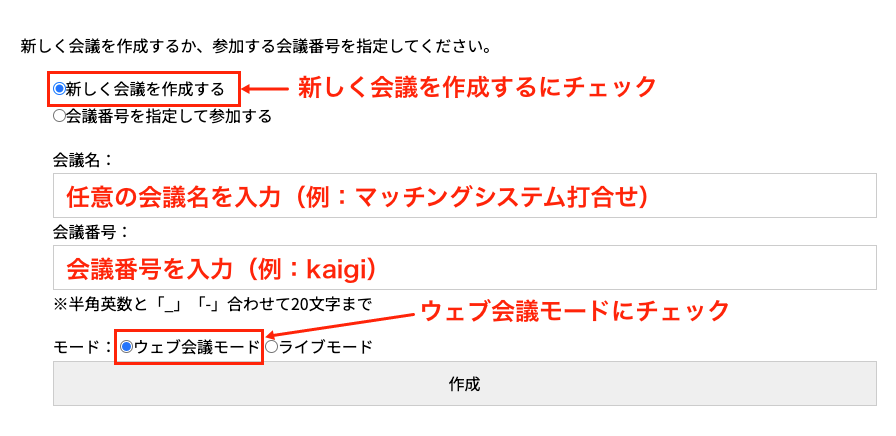
会議を立ち上げるには、画面上の「新しく会議を作成する」をチェックしてください。次に、会議名と参加用の会議番号をそれぞれ入力します。この番号は、招待したい相手が入室する際に必要となるため、プライベートメッセージなどで事前に共有しておきましょう。最後にモード設定でウェブ会議モードを選択し、作成をクリックすることで会議がスタートします。
まず、画面上の新しく会議を作成するをチェックしてください。次に、会議名(例:マッチングシステム打合せ)と、参加用の会議番号(例:kaigi)をそれぞれ入力します。この番号は、招待したい相手へプライベートメッセージなどで事前に共有しておきましょう。
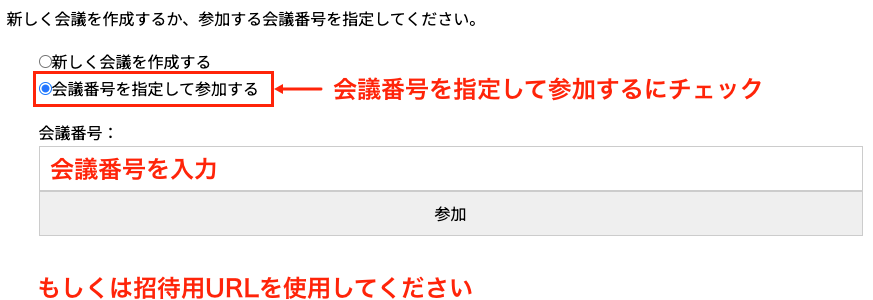
既存の会議に合流する場合は、まず「会議番号を指定して参加する」をチェックしてください。あらかじめ共有されている招待用のURLがある場合は、そのリンクを直接クリックすることでもすぐに入室が可能です。
この機能を使えば、一人の発信内容を最大20名までリアルタイムで共有することが可能です。配信URLを共有するだけで多くのメンバーと瞬時につながり、効率の良い情報交換が行えます。活発な商談やメンバー間の交流を促すための重要な役割を担っており、スピーディーな合意形成や認知拡大に役立ちます。
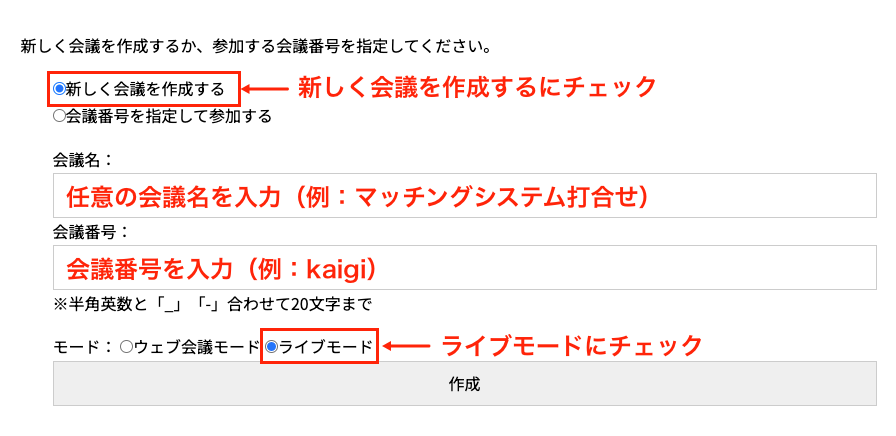
新しく配信を立ち上げる際は、まず「新しく会議を作成する」を選択します。会議名と会議番号を設定し、その番号をあらかじめ参加者へ伝えておくことで、スムーズな合流が可能になります。モード設定をライブ配信モードに合わせ、作成ボタンを押して配信を開始してください。一対多の効率的な情報伝達をここからスタートできます。
すでに開催されている会議や配信に参加する方法は二通りあります。一つは画面上の項目を有効にして、指定された番号を入力する方法です。もう一つは、事前に共有されたURLを直接開く方法で、こちらの方がより迅速に合流できます。
参加者への招待は、画面に表示される専用のURLを共有するだけでスムーズに行えます。ブラウザからカメラとマイクの使用許可を求められた際は、「許可」を選択してください。映像と音声の切り替えは自由で、使用するデバイスも選択項目から選ぶだけで変更が完了します。会議開始をクリックすると正式にスタートしますが、開始前はカメラ等の操作が制限される点にご留意ください。チャット機能は入力欄にテキストを打ち込み、「送信」を押すことで全員に共有されます。なお、画面共有機能は一度に1名のみ利用可能です。最後は会議終了で退室し、全員が退出した時点で会議室が閉じられます。