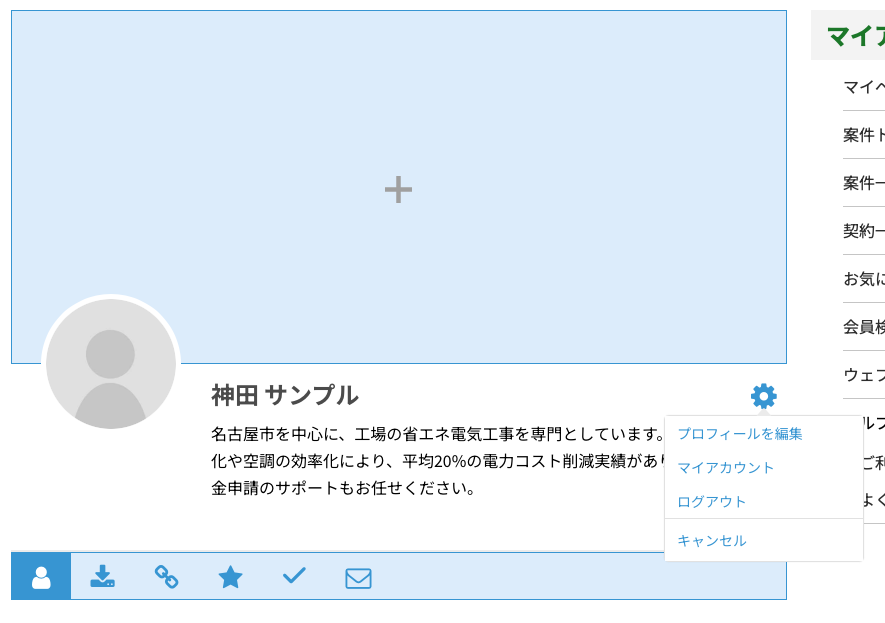
登録した内容を直したいときは、まず画面の上にある歯車のマークを押してみてください。そこから「マイアカウント」という言葉を選べば、詳しい情報を書き換えられる専用の画面にスムーズに進めます。いつも正しい情報を載せておくための場所として、定期的にチェックしてみてください。
ご自身の状況に合わせて、お名前やメールアドレスはいつでも変更が可能です。環境の変化に合わせて、常に正しい情報が登録されている状態を保つようにしましょう。ただし、ユーザー名については、一度設定すると後から変えることができない項目になっています。最初に決めた情報をそのまま使い続ける形となりますので、その点だけご注意ください。
編集内容を確定させるには、最後に「アカウントの更新」を選択してください。当該ボタンをクリックすることで、最新の情報がシステムへと保存されます。保存処理を実行せずに画面を終了した場合は、変更内容が反映されませんので十分にご注意ください。情報の正確性を保つため、更新完了の確認を推奨します。
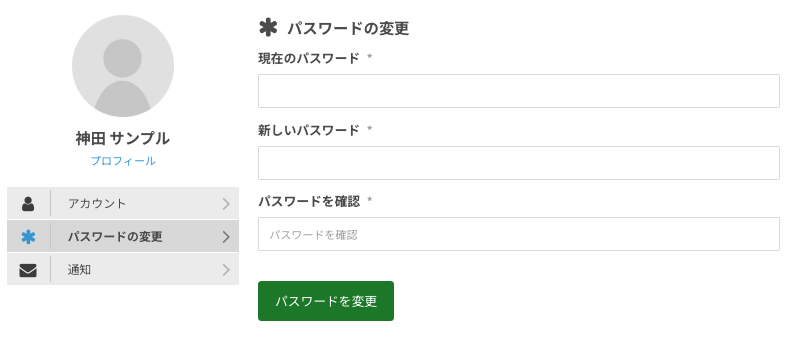
安全な利用環境を維持するため、パスワードの変更は随時実行可能です。定期的なパスワード更新を行うことで、アカウントのセキュリティレベルをより強固に保持できます。本人のみが把握する堅牢な文字列を設定し、第三者による不正アクセスなどのリスクを未然に回避してください。システムを安全に運用するための基本として、適切なアカウント管理を推奨します。
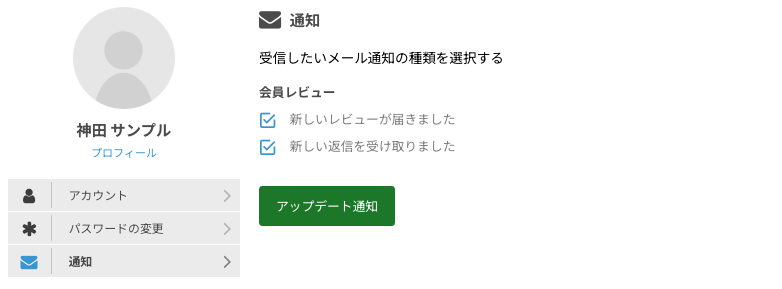
仲間とのやり取りで届くメールのお知らせを、ここで使いやすいように調整してみましょう。受け取るメールの種類を細かく選ぶことで、自分にとって必要な連絡をより快適に確認できるようになります。ただし、お仕事(案件)に関するお知らせだけは、案件トップページで設定する仕組みになっています。設定したい内容に合わせて、ページを切り替えて使ってみてください。
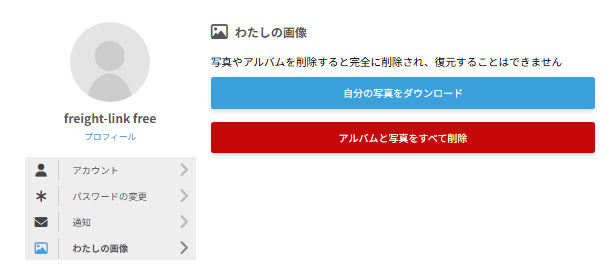
写真タブに登録した写真の一括操作を行います。