最大4名による同時接続に対応した、リアルタイムのウェブ会議システムです。音声および映像による双方向通信に加え、補足情報の伝達に有効なテキストチャットや、視覚的な資料提示を実現する画面共有機能を搭載しています。遠隔地との円滑な意思疎通を支援し、プロジェクトにおける合意形成の迅速化に寄与します。
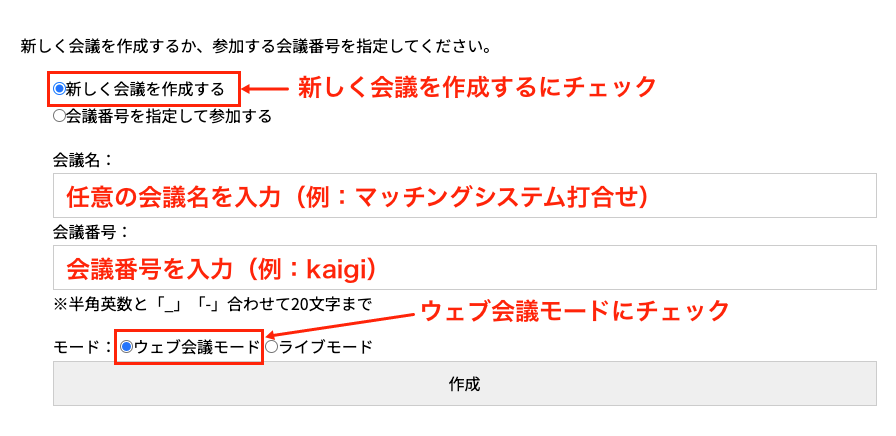
会議を新しく始めるには、まず画面にある「新しく会議を作成する」にチェックを入れてください。次に、会議の内容がわかる名前(例:マッチングシステムの相談)と、参加に使うための番号(例:kaigi)をそれぞれ入力します。この番号は招待する相手が部屋に入るために必要なので、事前にプライベートメッセージなどで伝えておくのがスムーズです。最後にモード設定でウェブ会議モードを選んで作成を押せば、すぐに話し合いをスタートできます。
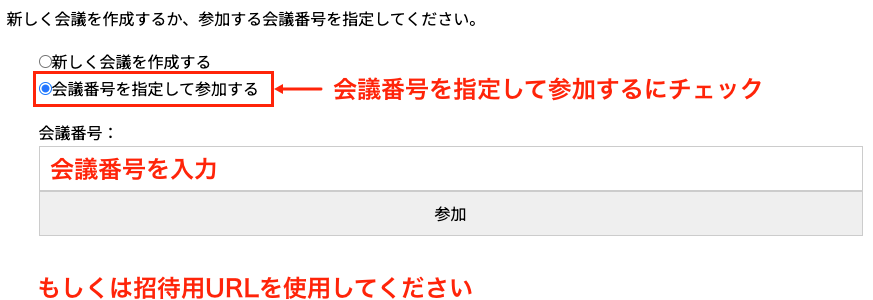
すでに行われている会議に加わりたいときは、まず「会議番号を指定して参加する」にチェックを入れてみてください。もし、あらかじめ招待用のURLをもらっている場合は、そのリンクを直接クリックするだけで、すぐにお部屋に入ることができます。難しい操作は必要ないので、合流したいタイミングで気軽に参加してください。
一名の配信内容を最大20名までリアルタイムで共有可能な機能です。配信URLを共有するのみで多数のメンバーと即座に接続でき、効率的な情報交換を実現します。活発な商談や会員間の交流を促進する重要なインフラとして、迅速な合意形成や認知拡大に寄与します。
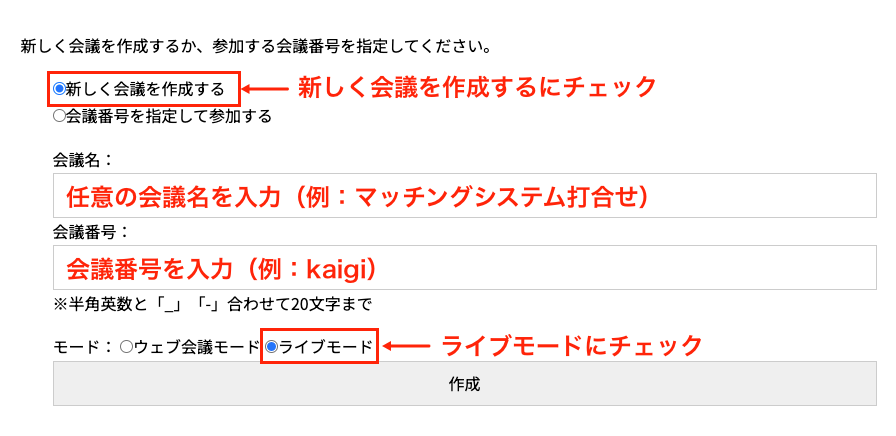
新規配信を開始する際は、まず「新しく会議を作成する」を選択してください。会議名と会議番号を任意で設定し、その番号をあらかじめ参加対象者へ共有しておくことで、円滑な入室を促すことが可能です。モード設定をライブ配信モードに変更し、作成ボタンをクリックして配信を開始してください。一対多の効率的な情報伝達を実現する基盤として活用いただけます。
開催中の会議または配信へ合流する手段は二通り存在します。一つは画面上の指定項目を有効化し、会議番号を入力する方法です。もう一つは共有済みのURLへ直接アクセスする方法であり、より迅速な入室が可能となります。業務の緊急度や情報の共有状況に応じ、最適な手段を選択してください。
参加者への招待は、画面に表示される専用のURLを共有するだけでスムーズに行えます。ブラウザからカメラとマイクの使用許可を参加者の招待は、画面上に表示される専用URLを共有することで迅速に完了します。ブラウザによるカメラおよびマイクの使用許可要請には、許可を選択して対応してください。映像や音声のオンオフ操作、およびデバイスの切り替えは、選択項目から任意に設定可能です。
会議開始のクリックにより通話が有効化されますが、開始前は一部のデバイス操作が制限される点にご留意ください。チャット機能はテキスト入力後に送信を実行することで、全参加者への共有が行われます。なお、画面共有機能の同時利用は一名に限定されます。会議終了を選択することで退室となり、全参加者の退出をもって会議室が閉鎖されます。求められた際は、「許可」を選択してください。映像と音声の切り替えは自由で、使用するデバイスも選択項目から選ぶだけで変更が完了します。
会議開始をクリックすると正式にスタートしますが、開始前はカメラ等の操作が制限される点にご留意ください。チャット機能は入力欄にテキストを打ち込み、「送信」を押すことで全員に共有されます。なお、画面共有機能は一度に1名のみ利用可能です。最後は会議終了で退室し、全員が退出した時点で会議室が閉じられます。