メンバー間の活発な繋がりを支えるため、当サービスでは多様な対話の仕組みを整えています。日々のちょっとした情報共有から、専門的な知見を必要とする相談まで、状況に応じてこれらの機能を自在に使い分けてください。
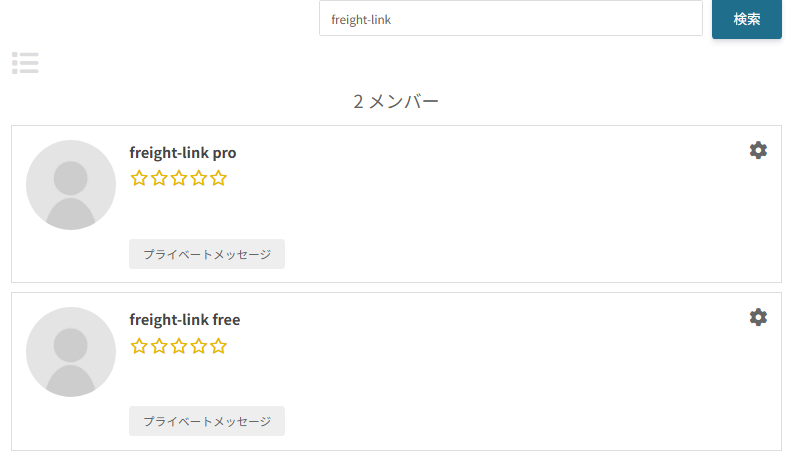
お探しの条件に合う会員をすぐに見つけられるよう、キーワードやタグによる検索機能を用意しています。任意の言葉を入力するだけで候補が絞り込まれ、スピーディーな探索が可能です。
ただし、本機能はすべての会員種別で開放されているわけではなく、種別によっては使用できない点にご注意ください。
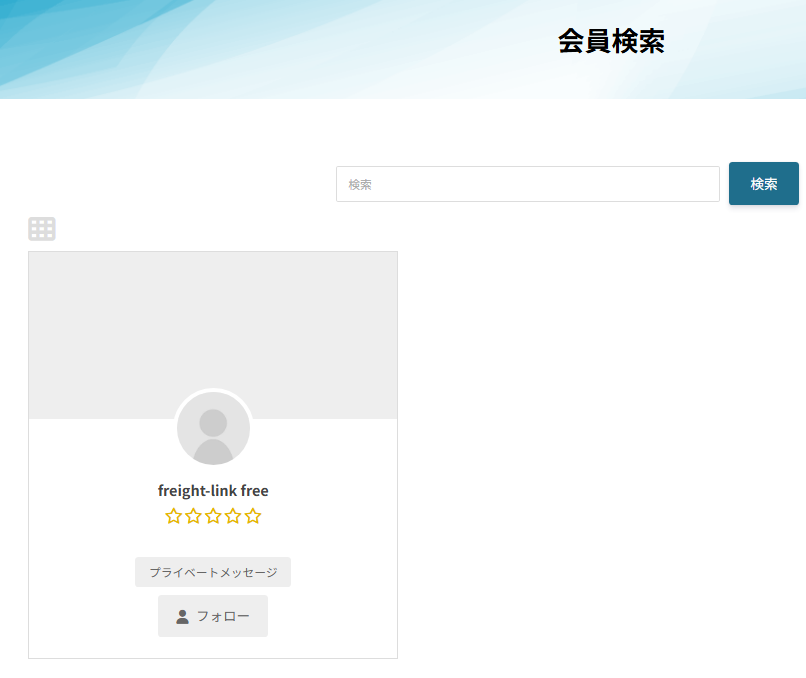
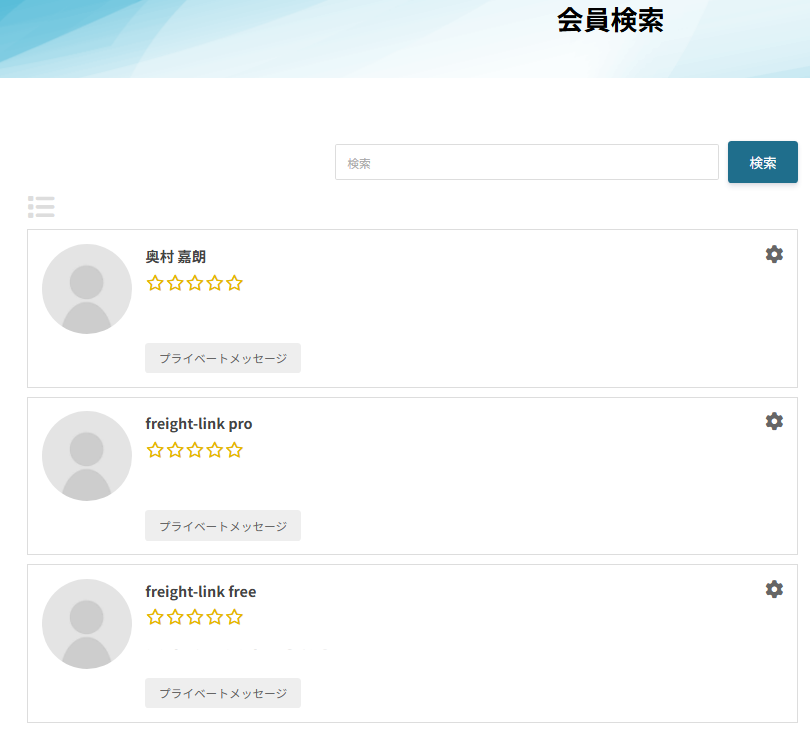
画面の左上にあるアイコンを操作することで、会員一覧のレイアウトを自由に変更できます。情報を縦に並べて確認できる表示と、タイル状に配置される表示を、自分の好みに合わせて切り替えることが可能です。
会員が入力したあらゆる情報を検索対象として、目的のパートナーを効率よく探し出すことが可能です。特定のキーワードに合致する会員が画面上に抽出されるため、情報の精査に役立ちます。
検索結果を解除して初期状態に戻るには、検索ボックスを空にして再検索するか、メニューから会員検索を選び直すことで切り替わります。
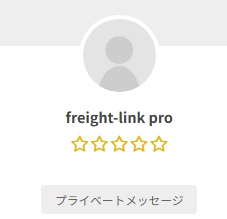
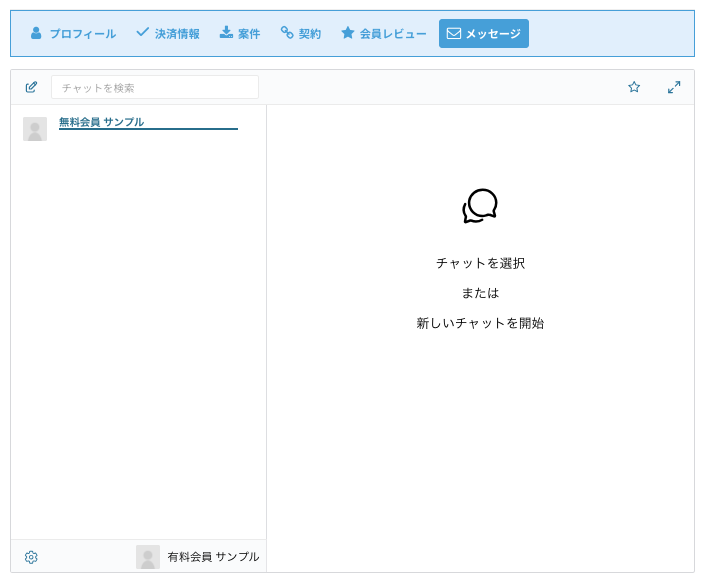
特定の相手と直接コンタクトを取りたい場合は、会員一覧やプロフィール画面にある「プライベートメッセージ」を選択してください。これにより、二者間だけのチャットを開始できます。このやり取りの内容は当事者以外には一切公開されない仕組みとなっており、第三者の会員が閲覧することは不可能です。
メッセージ機能ではファイルの送付が可能ですが、セキュリティ保護の観点から、最初のコンタクト時に限り添付機能が利用できない場合があります。その際は、まず挨拶などのテキストメッセージを一度送信してください。送信が完了すると、二通目以降のメッセージからファイル添付機能が有効になります。
PDFや画像、音声データ、各種オフィスドキュメントなど、日常的に使用されるファイルは自由に添付することが可能です。円滑な情報共有にお役立てください。
ただし、すべての会員が安全に利用できる環境を維持するため、実行形式のプログラムや一部の圧縮ファイルについては、アップロードが制限される場合があります。
最大4名のメンバーが、映像と音声を通じてリアルタイムに意見を交わせるウェブ会議ツールです。オンライン上でのスムーズな打ち合わせを支援するため、会話の補足に便利な文字チャットや、資料を映し出すための画面共有機能もあわせて提供しています。
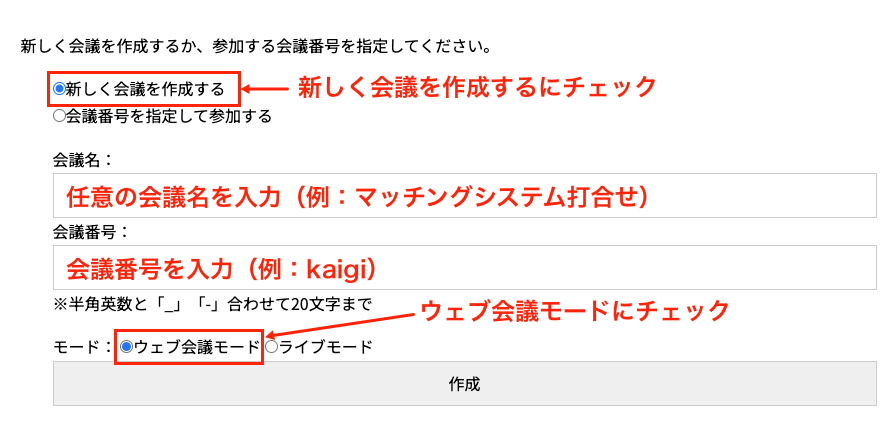
まず、新しく会議を作成するという項目を選択してください。会議名には内容が分かるタイトル(例:マッチングシステム打合せ)を、会議番号には任意の文字列(例:kaigi)を入力します。
ここで設定した番号は、招待したいメンバーへプライベートメッセージ等で事前に共有しておきましょう。
最後に、モードでウェブ会議モードを指定して作成をクリックすれば、会議室が立ち上がります。
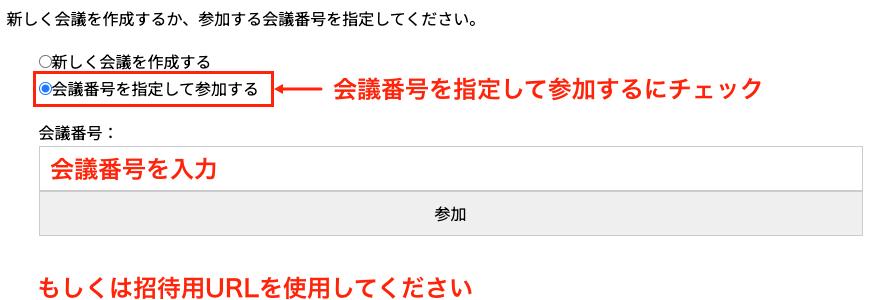
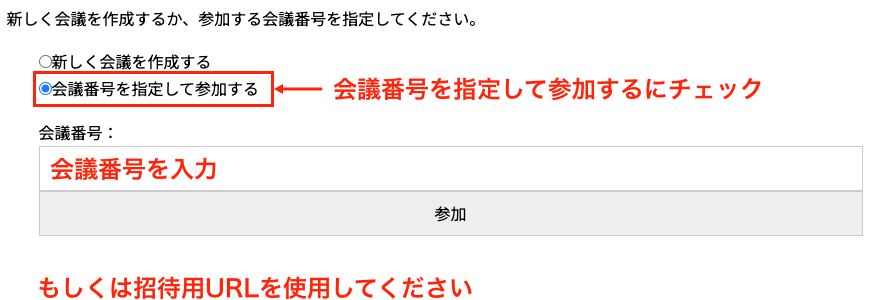
会議に参加するには、会議番号を指定して参加するという項目を選択してください。
また、主催者から招待用URLを受け取っている場合は、そのリンクを直接クリックすることでも入室が可能です。
1名の配信者が発信する映像と音声を、専用URLを受け取った最大20名の会員がリアルタイムで視聴できる機能です。情報を効率的に、かつ直接届けることができるため、商談のスピードアップや密度の高い交流を実現するための強力なツールとして機能します。
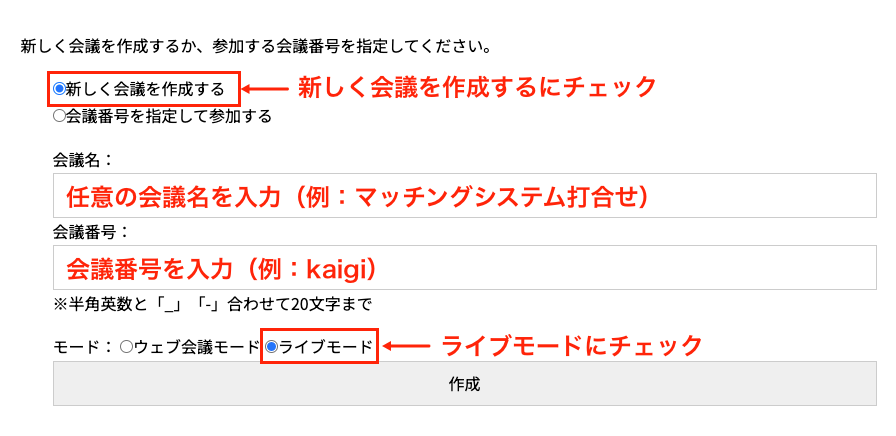
まず、「新しく会議を作成する」にチェックを入れてください。会議名には内容が分かるタイトルを入力し、会議番号には任意の文字列を設定します。
ここで決めた番号を、視聴してほしいメンバーへプライベートメッセージ等で事前に共有しましょう。
最後にモードをライブ配信モードに指定して作成をクリックすると、配信がスタートします。
会議へ参加するための方法は2通りあります。画面上の会議番号を指定して参加するを選択して番号を入力するか、もしくは配布された招待用URLから直接アクセスしてください。
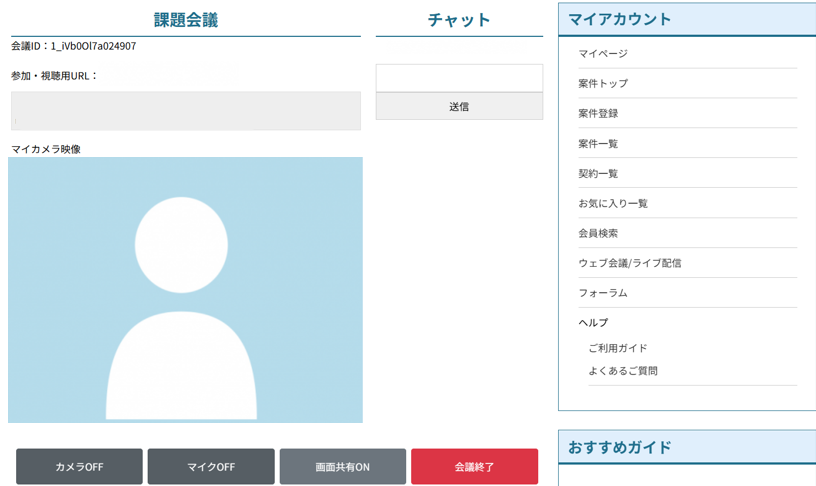
参加・視聴用URLの共有により、即時の招待が可能です。利用にあたっては、ブラウザでのカメラ・マイク使用許可を求められる場合があります。
会議開始ボタンのクリックを起点として通話が有効化され、各種オン・オフ操作やデバイス切り替えが可能になります。
テキスト情報の共有にはチャットを、視覚情報の共有には画面共有(単独利用限定)を活用してください。
会議終了を選択することで退室でき、全てのメンバーがいなくなった時点で会議自体が終了します。