メンバー同士のつながりを深めるために、このサービスではいろいろな相談の場を用意しています。ちょっとした情報交換から専門的なアドバイスが必要な相談まで、その時の状況に合わせてこれらの機能を自由に使い分けてみてください。自分一人では解決できない悩みも、仲間の知恵を借りることでスムーズに解決できるはずです。
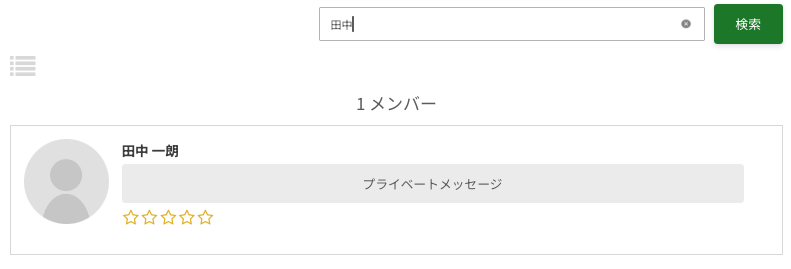
希望する条件にぴったりの会員様をスムーズに見つけられるよう、キーワードやタグを使った検索機能を用意しています。気になる言葉を入力するだけで候補が絞り込まれるため、理想のパートナーをスピーディーに探すことができます。なお、こちらの機能は会員種別によって利用が制限されている場合があるため、ご自身のプラン内容をあわせてご確認ください。
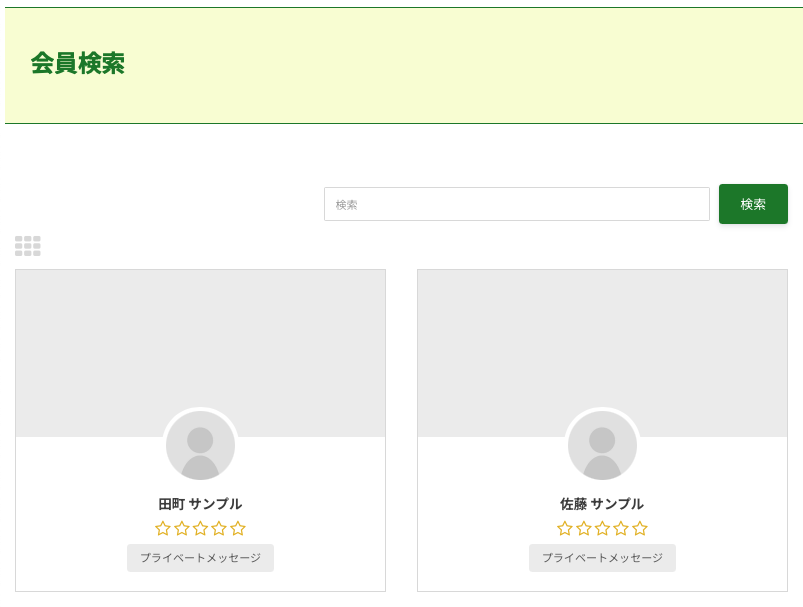
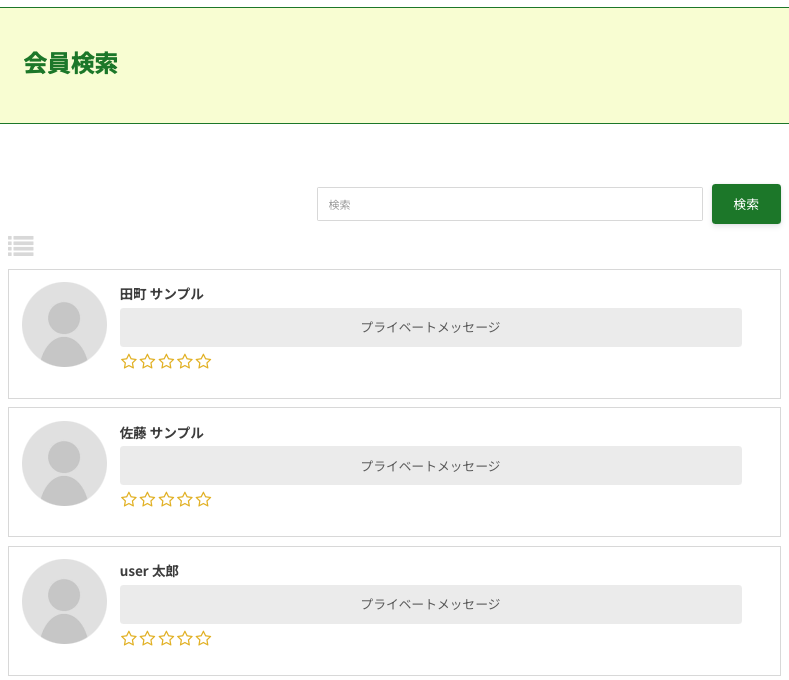
画面の左上にある小さなアイコンを操作すると、会員一覧の並び方を自由に変えることができます。情報を上から順に縦に並べて見る方法と、タイル状に並べて見る方法を、自分の見やすい方に切り替えてみてください。その日の気分や探したい情報の量に合わせて、使い勝手の良い表示を選んでみましょう。
会員のみなさまが登録したあらゆる情報をキーワードにして、理想のパートナーを効率よく見つけることができます。入力した言葉にぴったりの方が画面に表示されるので、情報を比べる際にも非常に便利です。もし検索結果をリセットして元の画面に戻したいときは、検索ボックスの中身を空にしてもう一度検索するか、メニューにある会員検索を押し直してみてください。
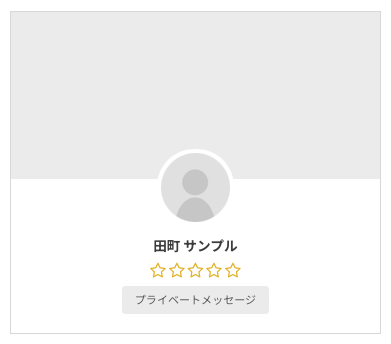
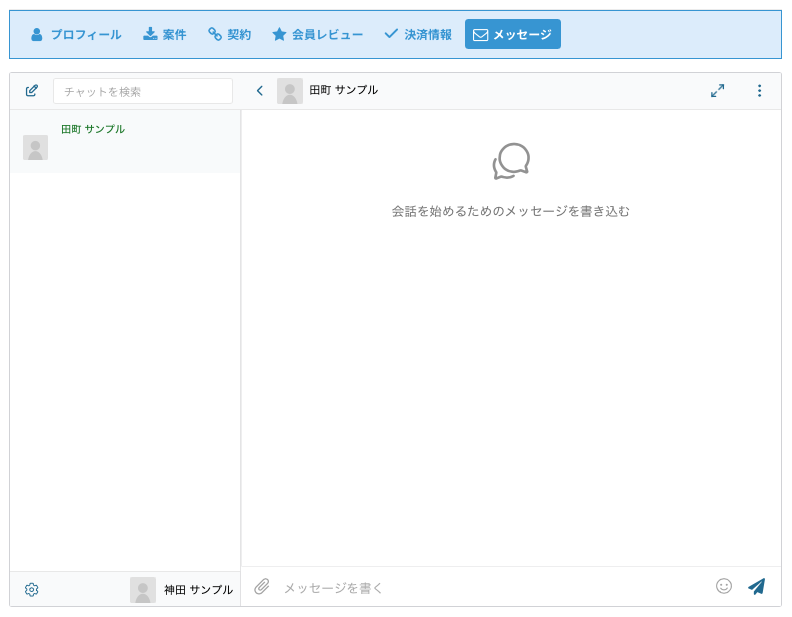
特定の相手と直接お話ししたいときは、会員一覧やプロフィール画面にある「プライベートメッセージ」を選んでみてください。これを使うことで、二人きりのチャットを始めることができます。やり取りの内容は、お話ししているお二人以外には一切公開されない仕組みになっています。他の会員に見られる心配はないので、大切な相談も安心してお話しいただけます。
メッセージ機能では、画像や資料などのファイルを送ることができます。ただ、セキュリティを強化しているため、一番最初のメッセージだけはファイルを付けられないことがあります。そんな時は、まず「よろしくお願いします」といった挨拶の文章を一度送ってみてください。そのメッセージが届いた後は、二通目から自由にファイルを送れるようになります。
PDFや写真、音声、お仕事でよく使う文書ファイルなどは、メッセージに付けて自由に送ることができます。スムーズな相談や報告のために、ぜひ役立ててみてください。ただし、みんなが安全にサイトを使えるように、プログラムのファイルや一部の圧縮ファイルなどは送れない設定になっています。
最大4人まで参加できる、映像と音声を使ったビデオ会議ツールです。オンラインでも対面のように相談ができるよう、文字でのチャットやパソコンの画面をそのまま見せ合える画面共有の機能も備えています。離れた場所にいてもお互いの顔を見ながら話せるため、細かいニュアンスを伝えたい時や図面を確認したい時にとても便利です。
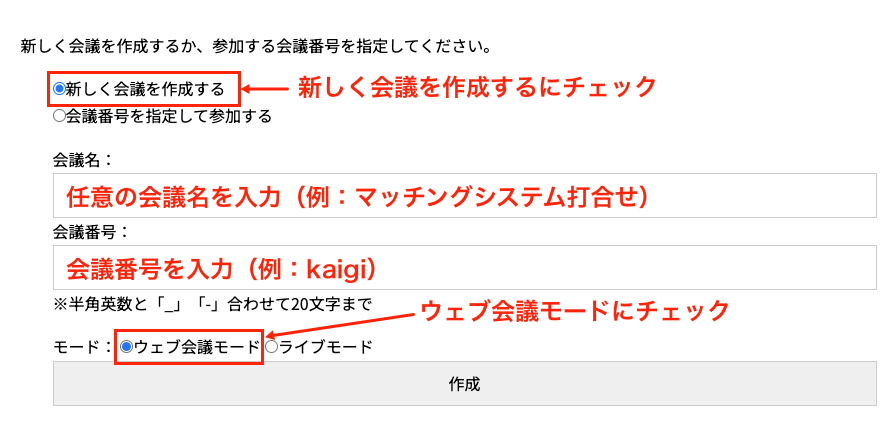
ウェブ会議を立ち上げる際は、新規会議作成の項目を選択してください。会議名には議題を特定できる名称(例:マッチング案件の進捗確認)を、会議番号には任意の文字列(例:kaigi)を設定します。設定した番号は、参加メンバーへプライベートメッセージ等で事前に共有してください。最後にモード設定にてウェブ会議モードを指定し、作成をクリックすることで会議室が有効化されます。
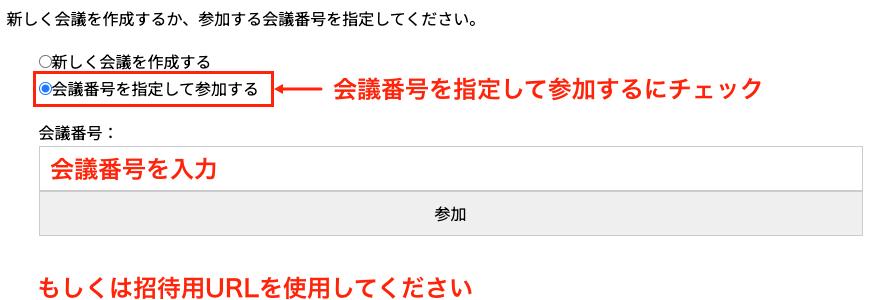
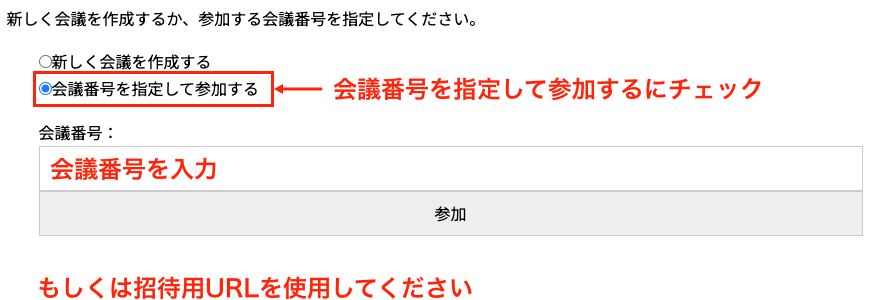
会議室に入るときは、会議番号を入力して参加する項目を選んでみてください。また、主催の方から招待用のURLを送ってもらっているときは、そのリンクを直接クリックするだけで、すぐに会議室に入ることが可能です。クリック一つで集合できるので、離れた場所にいてもスムーズに話し合いを始められます。
1人の配信者が送る映像や音声を、専用のURLをもらった最大20人のメンバーがリアルタイムで見ることができる機能です。情報を効率よく、そして直接届けることができるので、お仕事の相談をスピーディーに進めたり、中身の濃い交流をしたりするための心強い味方になります。まるでその場にいるような感覚で、大切な情報を一度に多くの方へ伝えることが可能です。
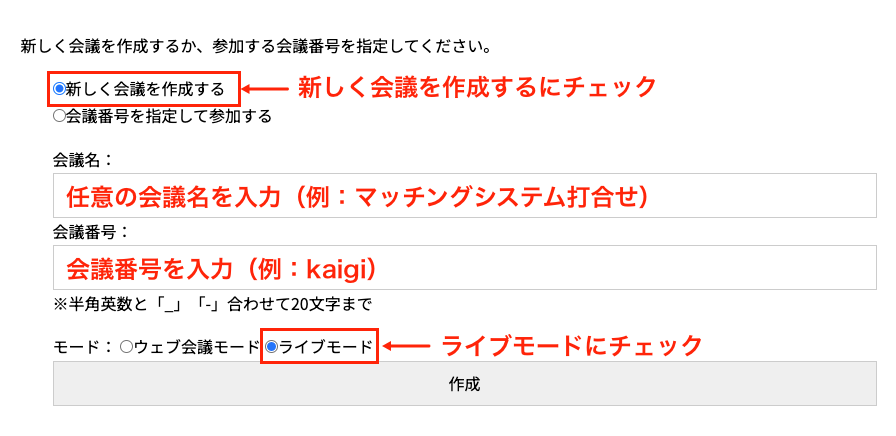
ライブ配信を始めるには、まず新しく会議を作成するにチェックを入れてみてください。会議名には内容が伝わるような名前を、会議番号には好きな英数字を入力します。ここで決めた番号を、見てほしいメンバーへメッセージなどで事前に伝えておきましょう。最後にモードをライブ配信モードに設定して作成をクリックすれば、すぐに配信がスタートします。
会議に参加する方法は二通りあります。画面にある会議番号を指定して参加するを選んで番号を入力するか、送られてきた招待用URLをそのままクリックしてください。どちらの方法でも、迷うことなく簡単に会議室へ入ることができます。
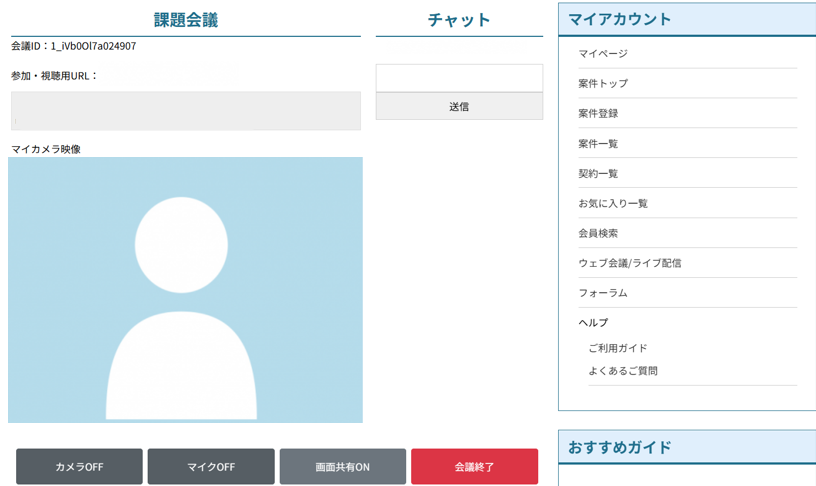
参加や視聴用のURLを送るだけで、すぐにお相手を招待できます。利用する際にブラウザからカメラやマイクの使用許可を求められた場合は、許可を選択してください。会議開始ボタンを押すと通話が始まり、途中で映像を消したりマイクを切り替えたりすることも可能です。文字で伝えたいときはチャットを、資料を見せたいときは画面共有を活用してみましょう。会議終了を選んで退室し、全員がいなくなった時点でその会議は正式に終了します。